
ヤドカリ

STAFF KNOWLEDGE

ヤドカリマニュアル

知りたいことが、その場ですぐわかる。

知りたい手順を、検索とAIですぐ確認。

THE PROBLEM

知りたいときに、すぐには分からない。

資料を探し、人に聞き、正しいか確かめる。そのひとつひとつに、時間と手間がかかります。
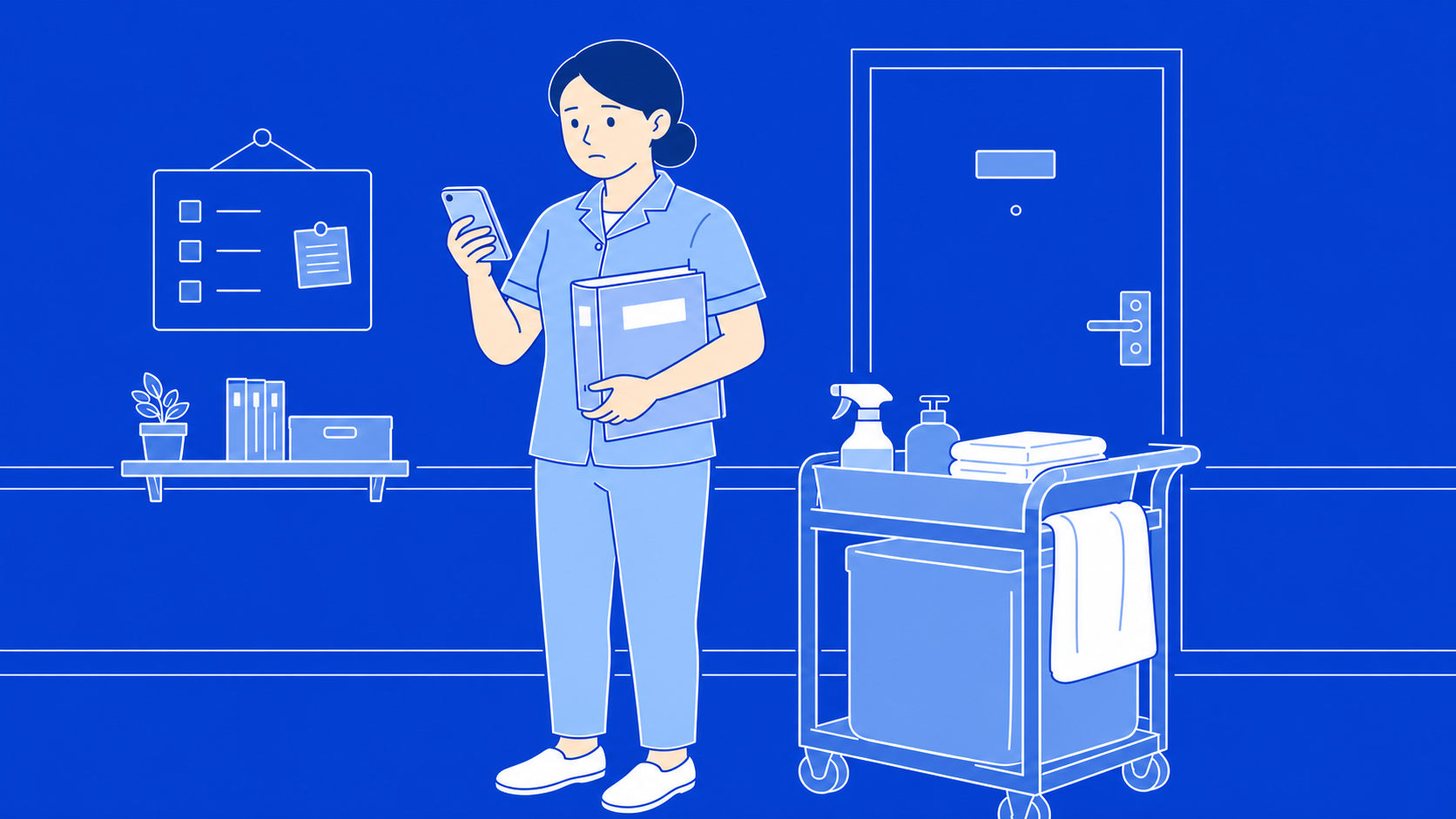
客室前で手順書を確認するスタッフ
探せない

必要な手順が、どこにあるか分からない。

紙・Excel・共有フォルダに散らばり、探すだけで時間がかかります。

聞くしかない

同じ質問に、同じ人が答え続ける。

口頭や個人チャットの答えは、次の人に残りません。担当者が休むと、現場も止まります。

古くなる

新版になった手順を、誰が見ているか分からない。

確認・公開・更新がばらばらで、古い資料を見てしまう不安が残ります。

PRODUCT

登録から改善まで、マニュアル運用をひとつの流れに。

資料が使われて新版になるまでを支える6つの場面を、実際の運用の順に紹介します。

01IMPORT

文書を取り込み、手入力でも整える。

既存のPDF・Word・画像を取り込み、足りない内容はその場で追記。資料の形式を揃えるところから始められます。
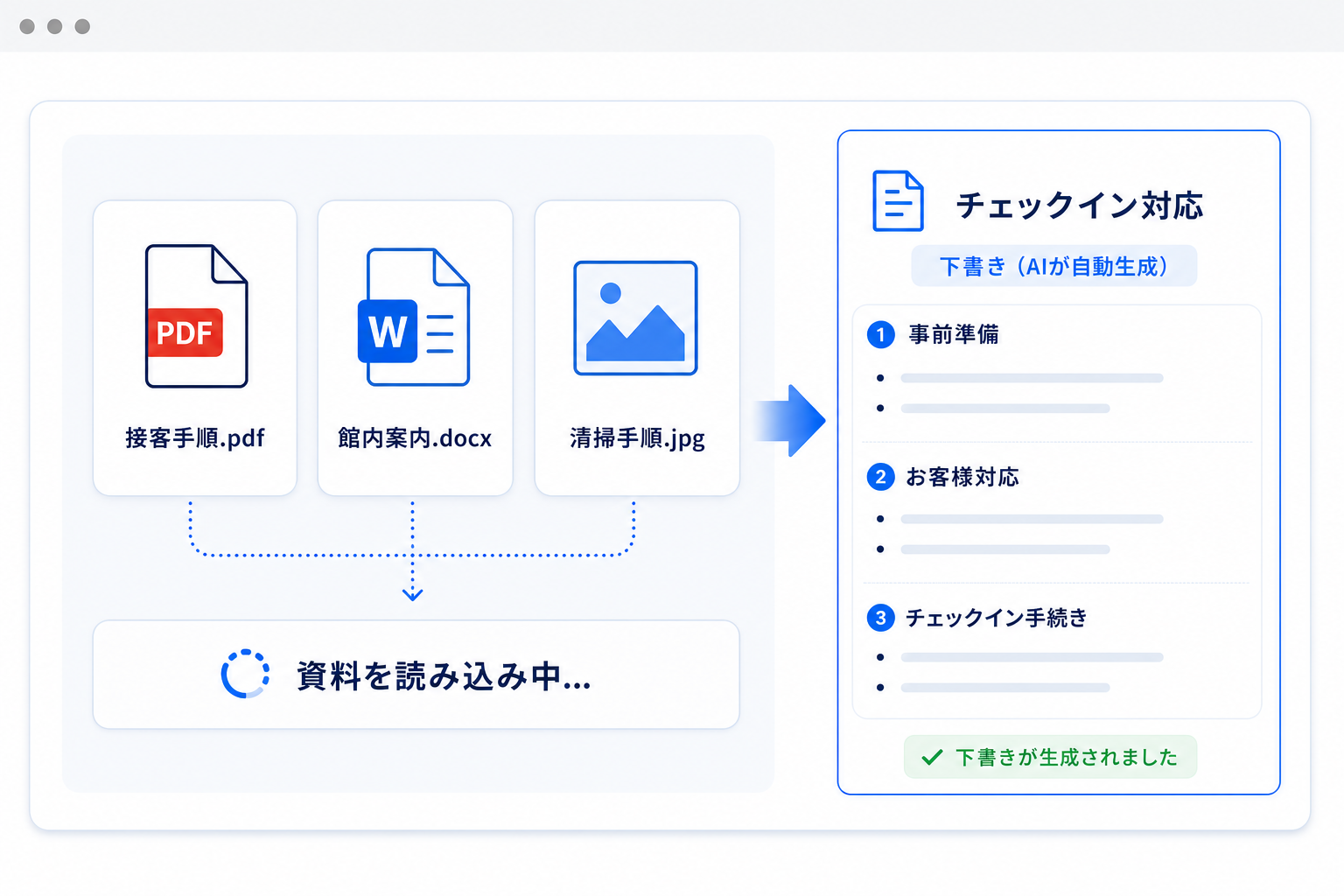
  • 文書・画像を取り込み
  • 手入力で補足・整理
  • タイトル・部署・役職を設定
既存の文書を取り込み、マニュアルの下書きを作る画面
いまある資料を、登録の入口に
02DRAFT

下書きのまま、確認を頼める。

公開前の内容を下書きとして保存。担当者へ確認を依頼し、誰がどこを見たかを履歴に残します。
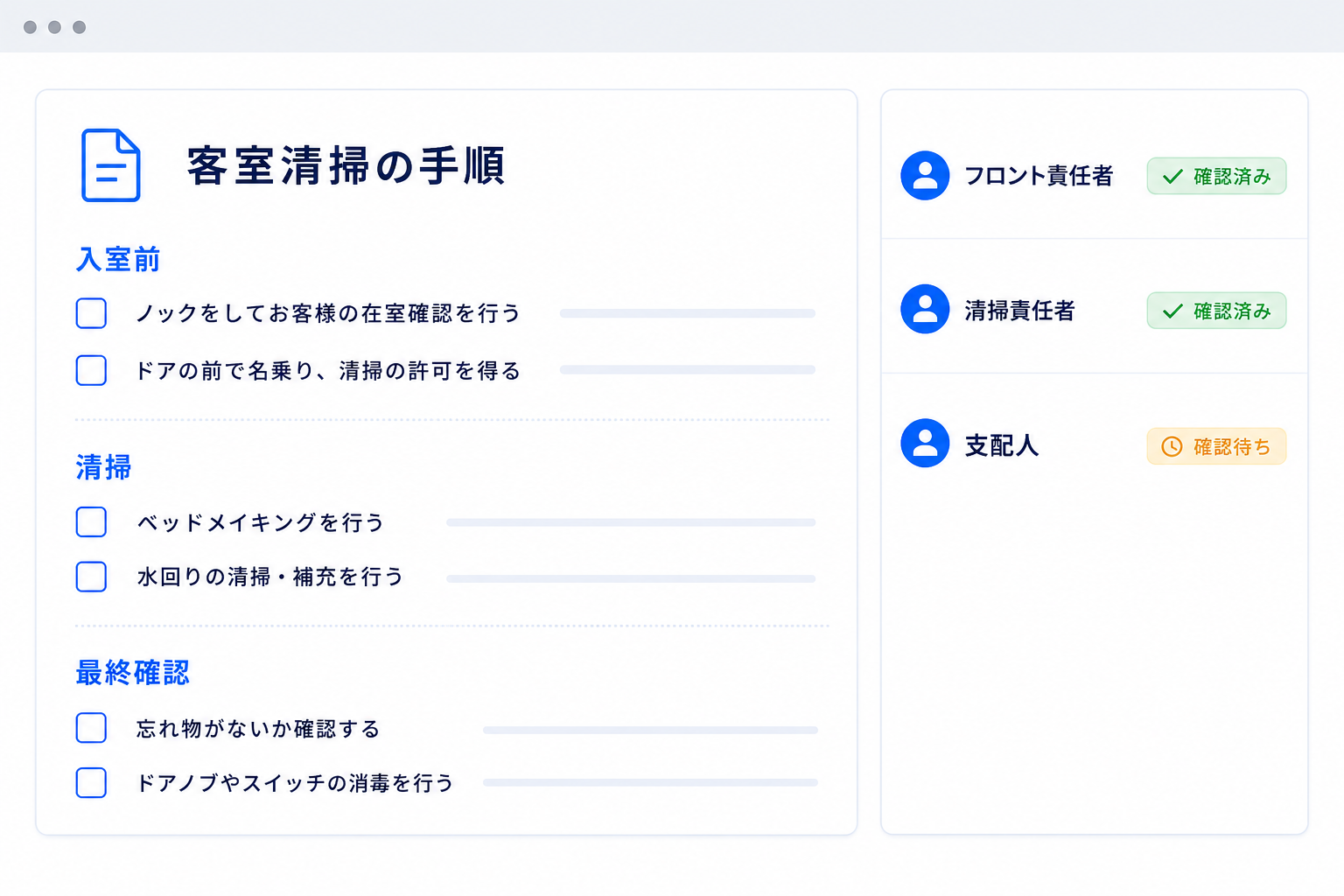
  • 下書き・確認待ちを一覧
  • コメントで修正点を共有
  • 確認者と日時を記録
公開前のマニュアルを確認する画面
公開する前に、確かめられる
03PUBLISH

公開範囲を、部署・役職ごとに。

フロントだけ、清掃だけ、本社だけ。資料ごとに見せる相手を決め、現場に必要な情報へ絞れます。
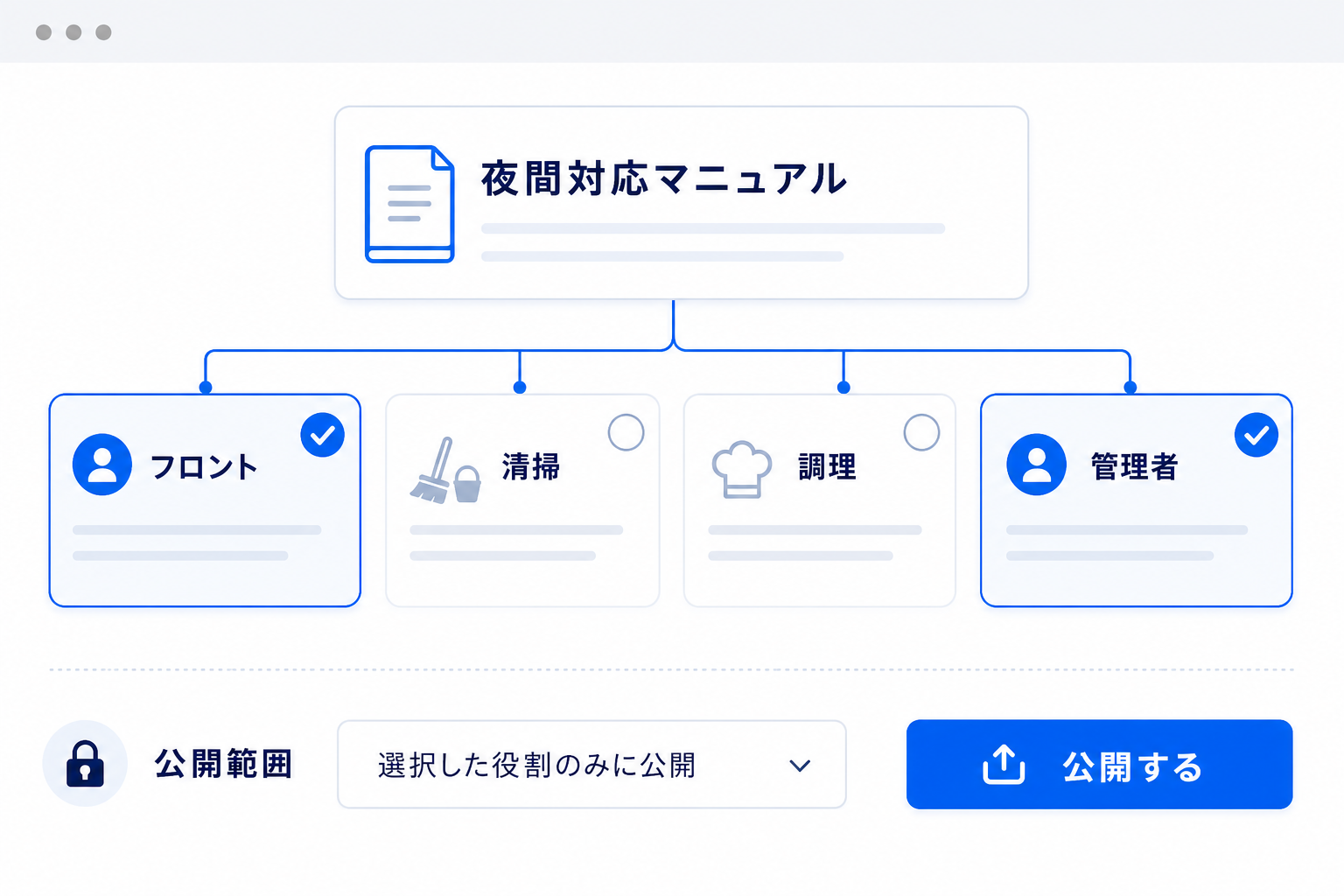
  • 部署・役職別に公開
  • 公開版と新版を分離
  • 公開日時と責任者を記録
部署と役職ごとに公開範囲を設定する画面
必要な人に、必要な手順だけ
04SEARCH

キーワードでも、AIへの質問でも。

検索窓から探す方法と、自然な言葉で尋ねる方法を同格に用意。状況に合う入口から答えへ進めます。
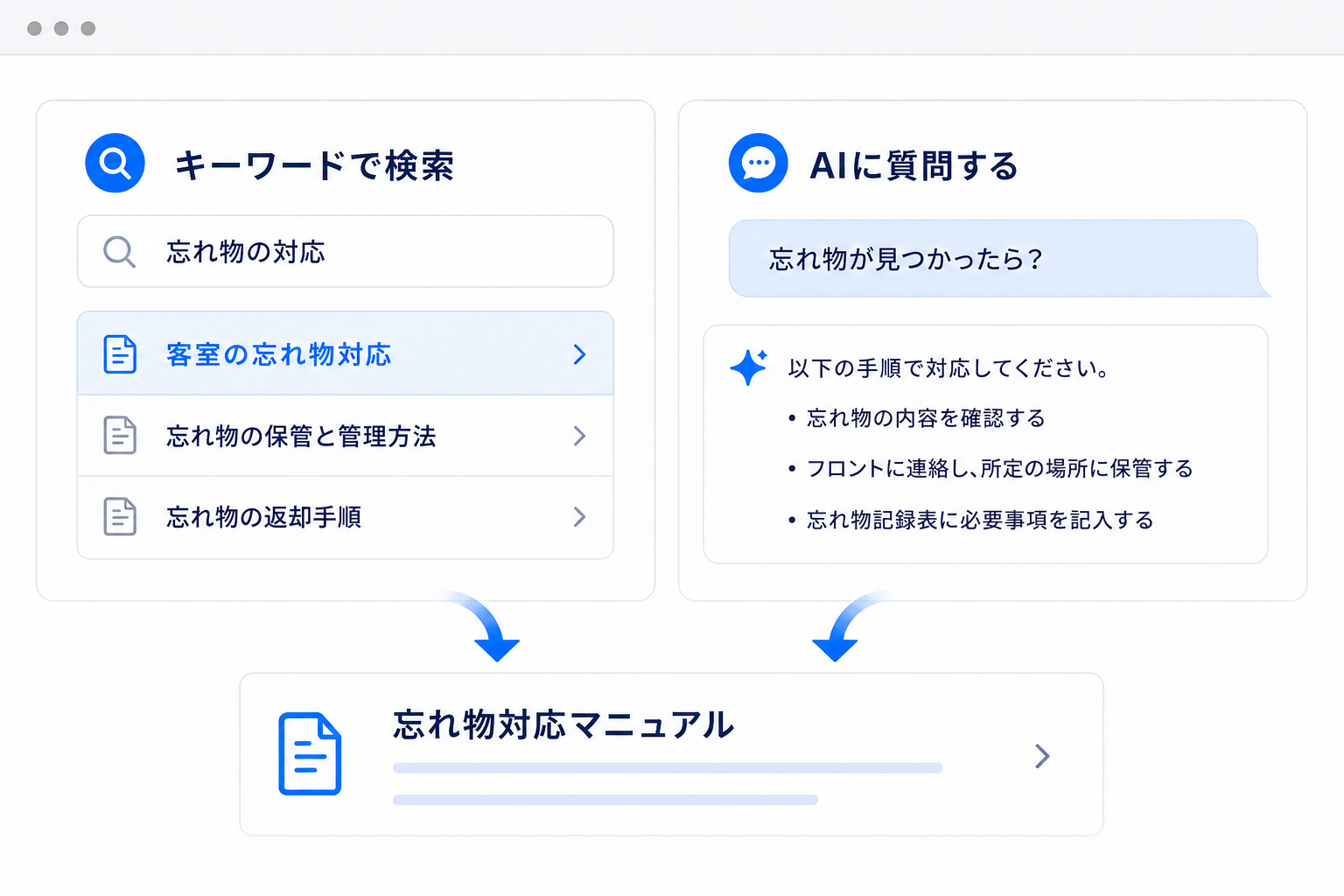
  • キーワード検索
  • AIへの自然文質問
  • 部署・タグで絞り込み
キーワード検索とAI質問でマニュアルを探す画面
探し方を、現場に合わせる
05ANSWER

答えと一緒に、出典を確認する。

AIの回答には参照した資料名・章・更新日を表示。内容を確かめてから、現場の判断に使えます。
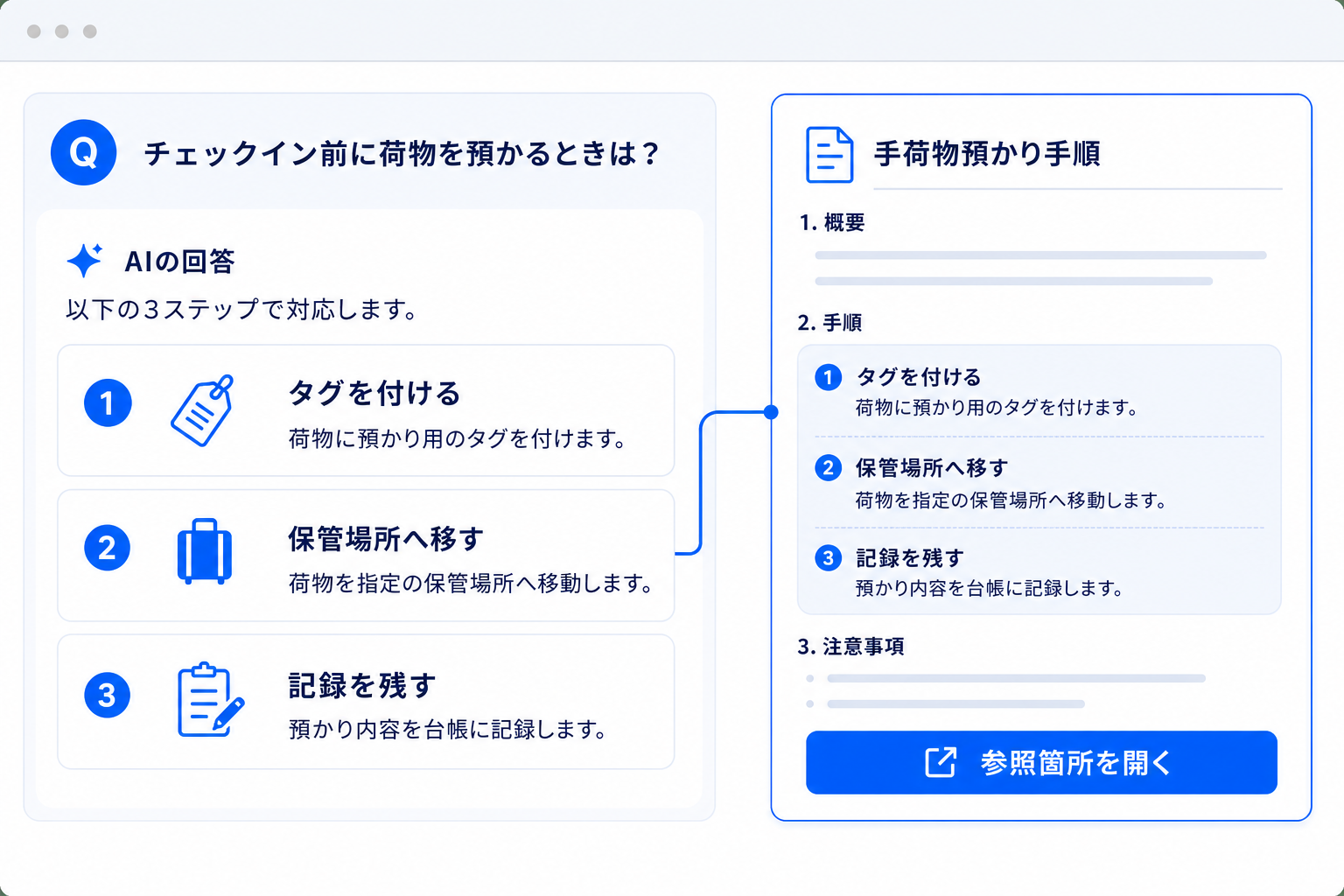
  • 出典資料と該当箇所
  • 公開版のみを参照
  • 答えられない時は明示
出典と一緒にAIの回答を確認する画面
答えの根拠まで、同じ画面で
06IMPROVE

未回答と評価を、次の新版へつなぐ。

質問本文を他人へ公開せず、未回答数・回答率・評価を匿名で集計。改善すべき手順を見つけて更新します。
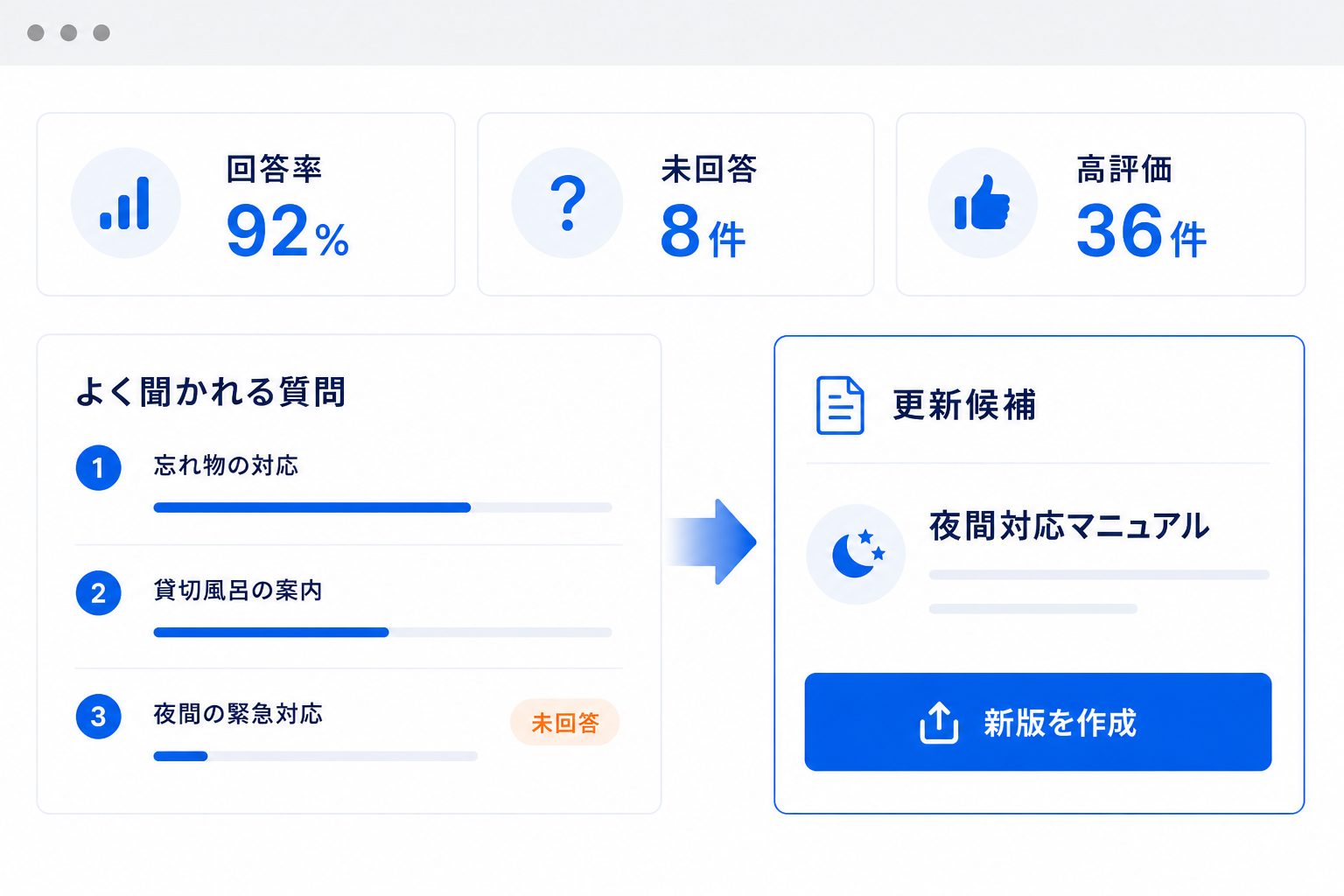
  • 質問本文は非公開
  • 未回答・回答率を匿名集計
  • 新版の公開履歴を保存
未回答と評価から改善するマニュアルを選ぶ画面
使われた記録から、手順を育てる

FOR EVERY ROLE

文書担当・本社・現場が、同じ知識で動ける。

公開ルールを本社が整え、文書担当が更新し、現場は検索とAI質問で確認。使われた記録だけが、次の更新に戻ります。

文書担当

資料を整え、確認して公開

  • PDF・Word・画像を登録
  • 下書きを担当者へ確認依頼
  • 公開前に内容を最終チェック

公開申請・新版の登録

公開範囲・運用ルール

本社

施設を横断して、公開ルールを揃える

  • 部署・役職ごとの公開範囲
  • 新版・旧版の公開状況
  • 施設をまたいだ運用ルール

承認済み知識の公開

未回答・評価の集計

現場スタッフ

探して、AIに質問する

  • キーワード検索・AI質問
  • 出典付きの回答を確認
  • 質問内容は他人に非公開

ヤドカリマニュアルで、知識を一元管理

文書データ

  • タイトル・本文・出典
  • 更新日・公開状態
  • 部署・役職の公開範囲

検索・質問ログ

  • キーワード・AI質問の記録
  • 回答と出典の該当箇所
  • 質問本文は非公開・匿名化

改善データ

  • 未回答数・回答率
  • 評価スコア
  • 次の新版へ反映

HOW TO START

今ある資料と運用を活かして。検索と質問の使い方を整えます。

すべての文書を作り直す必要はありません。既存の現場の運用に合わせて、公開範囲を設定します。

今ある資料や道具を確認しながら導入を進めるイメージ

導入の進め方(例)

承認済みの知識を引き継ぐ
01

資料を集める

既存文書・よくある質問

PDF・Word・画像を確認し、ひとつのテーマから登録します。

02

公開範囲を決める

部署・役職・確認者

下書きを確認し、必要な人へ公開する範囲を決めます。

03

使って改善する

未回答・評価・新版

質問と評価を見ながら、次の新版へ内容を更新します。

導入範囲を整える

資料と質問の運用を、現場に合わせて設定します。

資料と質問を確認し、どこまで公開するかを一緒に整理します。

今あるPDFや管理表を急に廃止しない

既存の資料を一度に登録し直さない

既存の現場の運用に合わせて設定します。

よくあるご質問

現在の資料や公開ルールを伺い、施設に合う始め方をご案内します。

Q今あるPDFやWordを、そのまま登録できますか?
はい。文書・画像を取り込んで下書き化し、必要な項目を補足できます。すべての文書を作り直す必要はありません。
QAIが間違った回答をすることはありませんか?
回答には参照した公開資料と該当箇所を表示します。出典が見つからない質問は、答えられないことを明示し、担当者が確認できる形で改善につなげます。
Q部署や役職ごとに見せる資料を変えられますか?
できます。資料ごとに部署・役職の公開範囲を設定できます。施設ごとの運用や本社ルールに合わせて設計します。
Q質問した内容を、他のスタッフに見られたくありません。
質問本文を他人へ公開することはありません。未回答数・回答率・評価など、改善に必要な指標だけを匿名で集計します。
Q今ある資料や運用を活かして導入できますか?
はい。今ある資料と質問を確認し、部署・役職ごとの公開範囲や使い方を設定できます。

GET STARTED

まずは、1機能から。

いま困っている業務があれば、教えてください。必要なところだけをヤドカリにつなぎ、今の運用を大きく変えずに始められます。
